
A Lifkhaker már beszélt arról, hogy miként vásárolhat virtuális szervert (VPS), és konfigurálja a VPN-t, hogy megkerülje a zárolásokat az interneten. De a VPN minden olyan programhoz működik, amely internet-hozzáféréssel rendelkezik. Ha azt szeretné, hogy a forgalom csak egy másik kiszolgálóra legyen irányítva, csak a böngészőben hozza létre saját proxyját.
Az anonimizátorok és VPN tiltása miatt, amelyek bármikor elkezdhetők a gyakorlatban használni, a proxy szerver jelenléte garantálja a szabadságát az interneten.
Proxy létrehozása
A VPS megválasztásának és megvásárlásának módját a VPN felemeléséről szóló cikk részletesen ismerteti. Ne ismételje meg és menjen közvetlenül a proxy szerver beállításához.
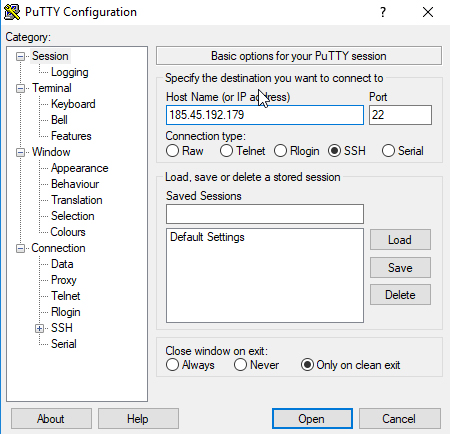
Töltse le és telepítse a Putty segédprogramot. A Session (Szekció) lapon adja meg a VPS létrehozásakor az e-mailben található IP-címet.
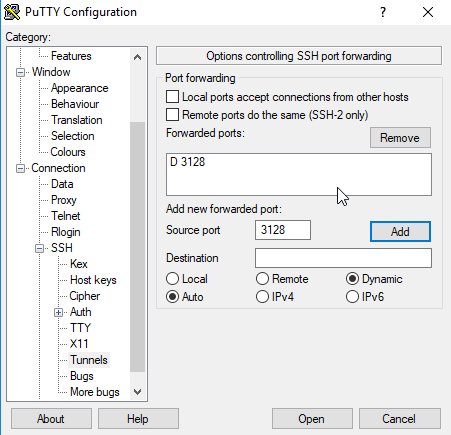
Kattintson az SSH szakasz Alagutak fülére. Adja meg a Source Port sorban a 3128. Válassza az Auto and Dynamic (Automatikus és dinamikus) lehetőséget. Kattintson a Hozzáadás gombra.
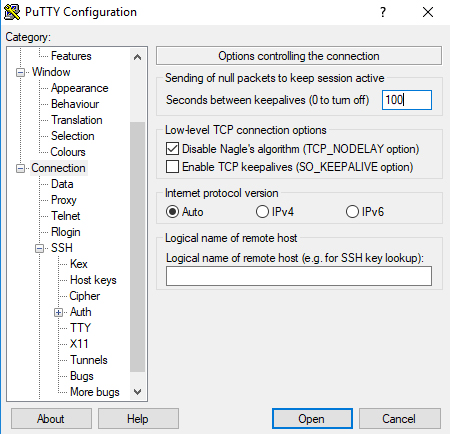
Kattintson a Kapcsolat fülre, és állítsa be az időt 100 másodpercre, hogy megakadályozza a kapcsolat megszakadását.
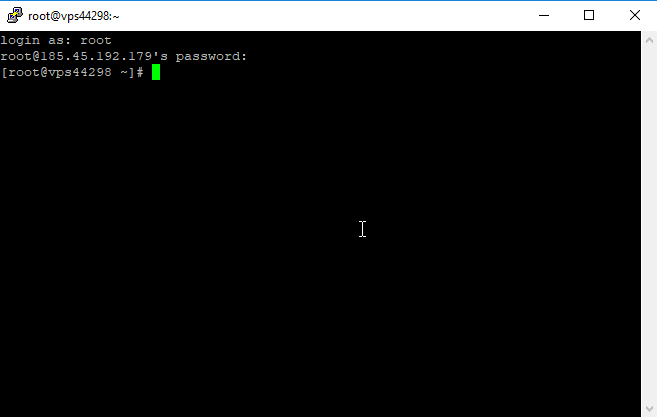
A kapcsolat megnyitásához kattintson a Megnyitás gombra. Írja be azt a bejelentkezési jelszót és jelszót, amelyet a házigazda küldött az e-mailben a VPS létrehozása után.
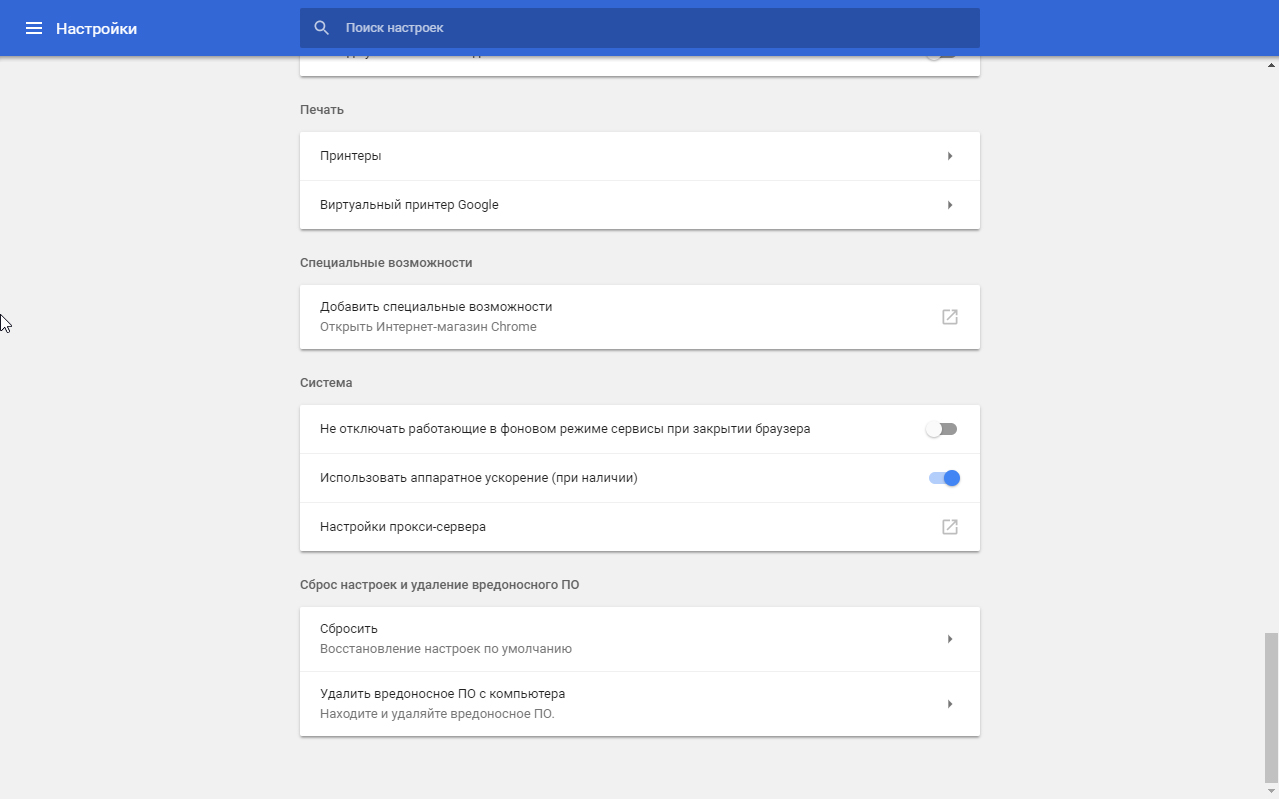
Továbbra is konfigurálni kell a proxy-t a böngészőben. Lássuk, hogyan kell ezt csinálni, a Google Chrome példáján. Nyissa meg a böngésző beállításait, hívja fel a speciális beállításokat, és keresse meg a proxykiszolgáló beállításait a “Rendszer” részben.
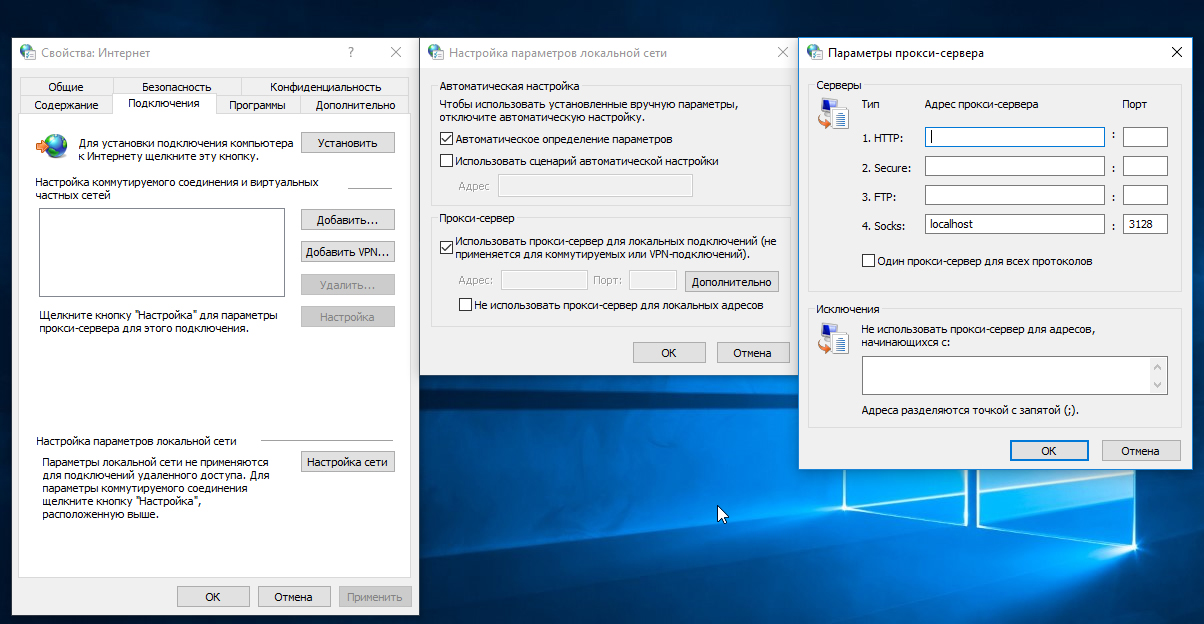
A “LAN beállítások konfigurálása” mezőben kattintson a “Hálózati beállítások” gombra. Ellenőrizze az “Automatikus észlelés” és a “Helyi kapcsolatok használata” lehetőséget. Kattintson a “Speciális” gombra. A SOCKS vonalon írja be a címet localhost és a 3128-as portot.
Ellenőrizze a számítógép IP-címét, hogy megbizonyosodjon arról, hogy a böngésző proxy segítségével csatlakozik a webhelyekhez. Más böngészőkben a konfiguráció hasonló. A proxy beállítása különböző számítógépeken, táblagépeken és telefonokon, Lifehacker azt is elmondta.
Hogyan kell futtatni egy proxy-t külön telephelyeken
A proxykiszolgáló csak bizonyos helyeken történő használatához telepítse a FoxyProxy bővítményt a böngészőben.


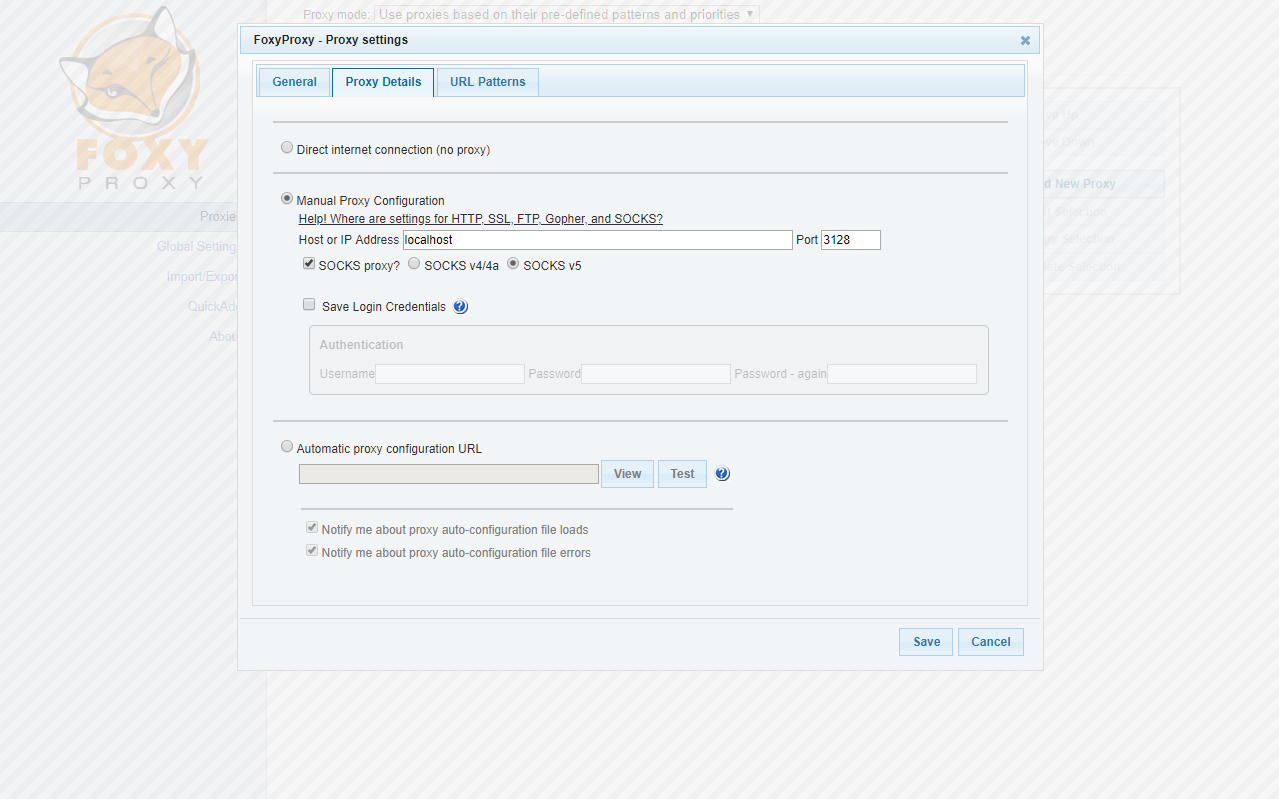
Nyissa meg a kiterjesztés beállításait, és kattintson az Új proxy hozzáadása lehetőségre. A Proxy Details lapon adja meg az előzőleg a Puttyhez rendelt IP-címet és portszámot. Ellenőrizze a SOCKS Proxy opciót.
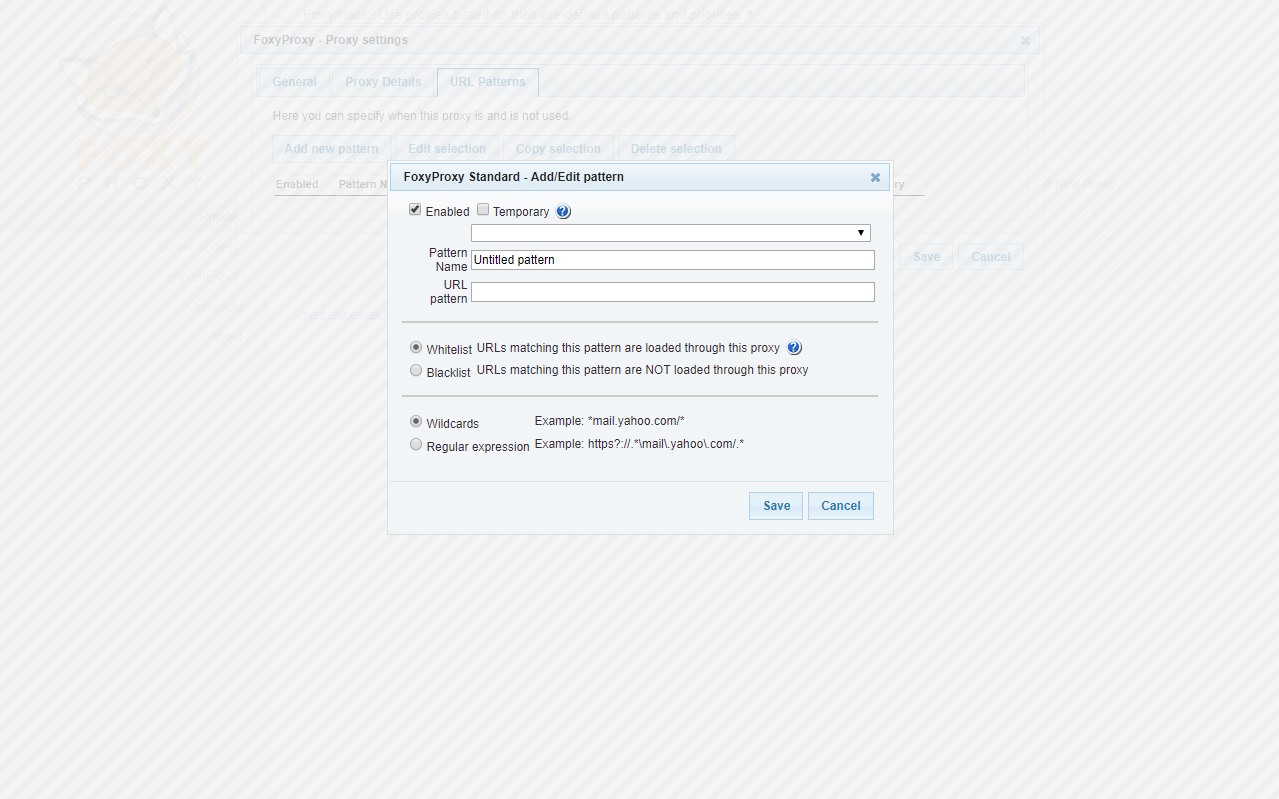
Menjen az URL Patterns fülre, és adja hozzá azoknak a webhelyeknek a maszkját, amelyeken a proxy-t kell használni. Webhelymaszk hozzáadásához kattintson az Új minták hozzáadása elemre, írja be címét csillagokkal mindkét oldalon: például * site.com *.
Ha a kiterjesztés engedélyezett proxy útján, akkor csak azokat a webhelyeket jeleníti meg, amelyeknek a maszkja szerepel a listában. Az egyéb címek proxy nélkül nyílnak meg.
Nem hozhat létre listát a FoxyProxy-ban, de használja a “Runet bypass locks” kiterjesztést. Ebben benne van egy “Anti-cenzúra” felsorolás, amely az oroszországi blokkok többségét lefedi.
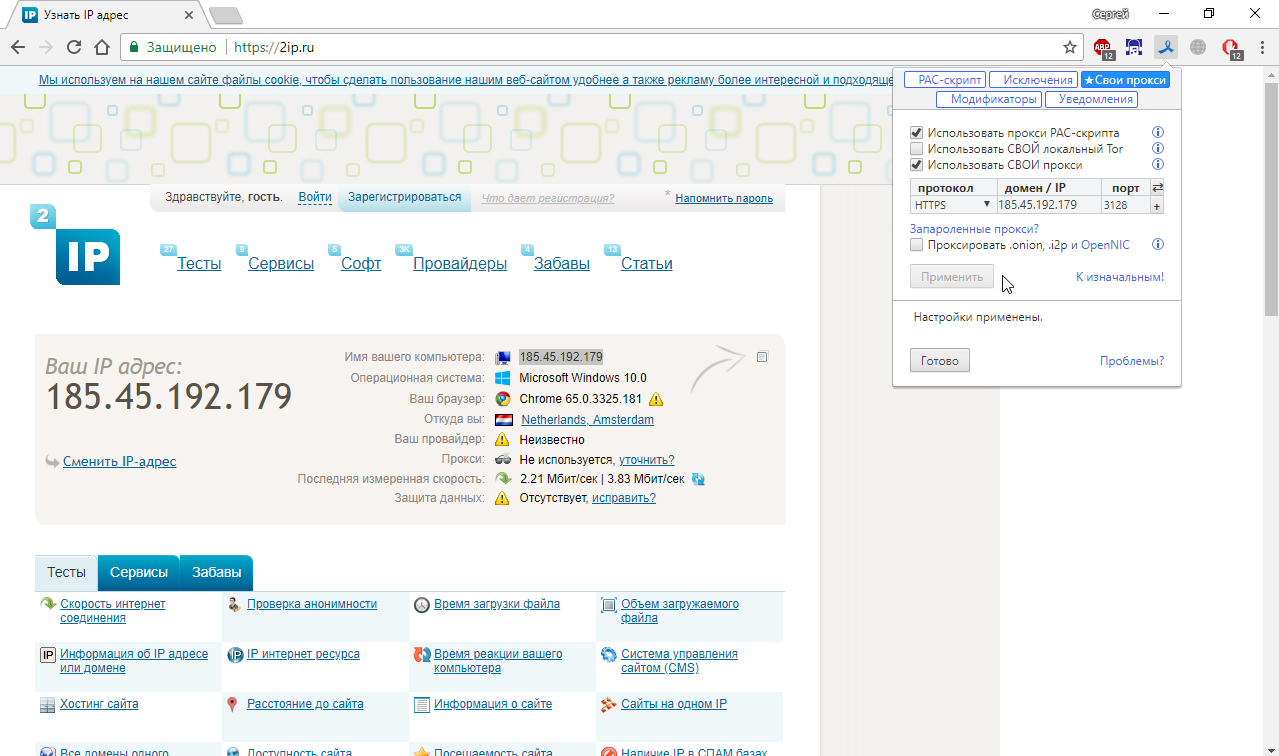
Kattintson a tálca bővítmény ikonjára, kattintson a “Saját proxy” fülre. Ellenőrizze a “Proxy használata” lehetőséget, írja be az IP-címet és a portszámot.
A munkamenet mentése
Annak érdekében, hogy a proxy szerver működjön, folyamatosan futtatni kell a Putty munkamenetét. A beállításokat elmentheti, így csak a kapcsolat jelszavát írhatja be.
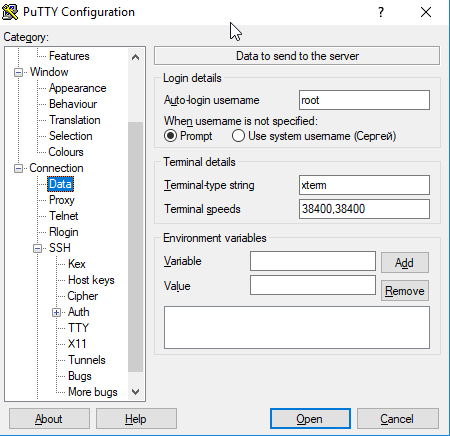
Run Putty. Állítsa be a kapcsolatot a fent leírtak szerint, és lépjen a Data (Adat) fülre a Connection (Kapcsolat) szakaszban. Írja le az automatikus engedélyezés nevét: ez általában gyökér, de az átadó hozzárendelhet egy másik levelet az e-mailben.
Menjen a Munkamenet fülre, írjon be minden nevet a Mentett munkamenetek mezőbe, és kattintson a Mentés gombra.
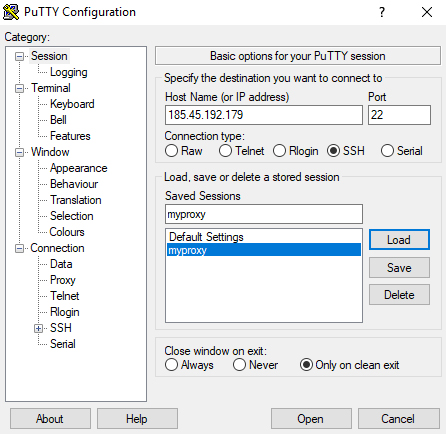
A kapcsolat az alkalmazások listáján marad.
A következő alkalommal, amikor Runty-t futtat, jelölje ki azt, nyomja meg a Load (Betöltés) gombot, majd a Megnyitás gombot a kapcsolat létrehozásához és írja be a kiszolgáló által a jelszóban elküldött jelszót.
